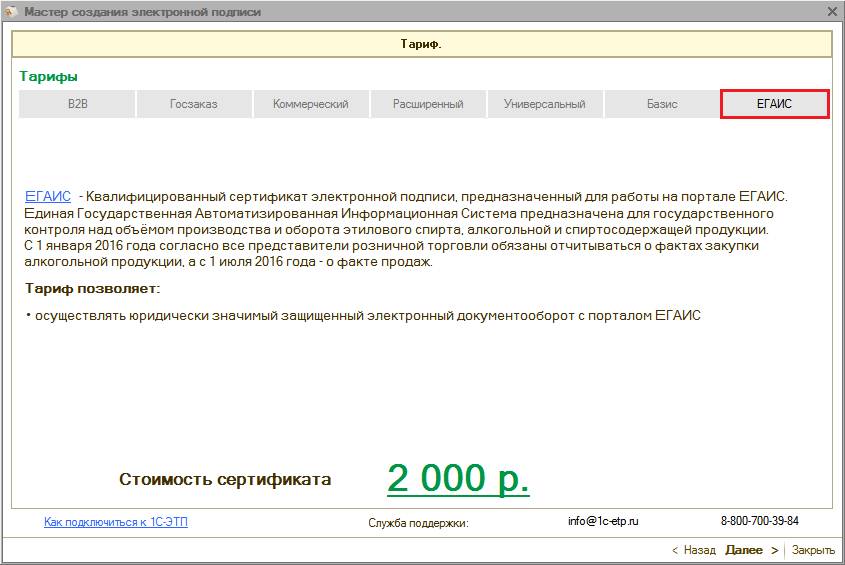
ЕГАИС – единая государственная автоматизированная информационная система, с ее помощью государство контролирует объем производства и оборота этилового спирта, алкогольной и спиртосодержащей продукции.
Тариф ЕГАИС (рис. 3.5.1) включает в себя:
Тариф позволяет:
Рис. 3.5.1.
 |
Области действия электронных подписей согласно действующим тарифам более подробно представлены на сайте www.1c-etp.ru в разделе «Электронная подпись» - «Тарифы». |
Данный тариф доступен только для юридических лиц и индивидуальных предпринимателей.
Для получения электронной подписи необходимо сформировать и отправить заявление из ПП «1С-ЭТП» с помощью «Мастера получения электронной подписи».
На вкладке «Электронная подпись» нажмите кнопку «Создать заявление». (рис. 3.5.2.).
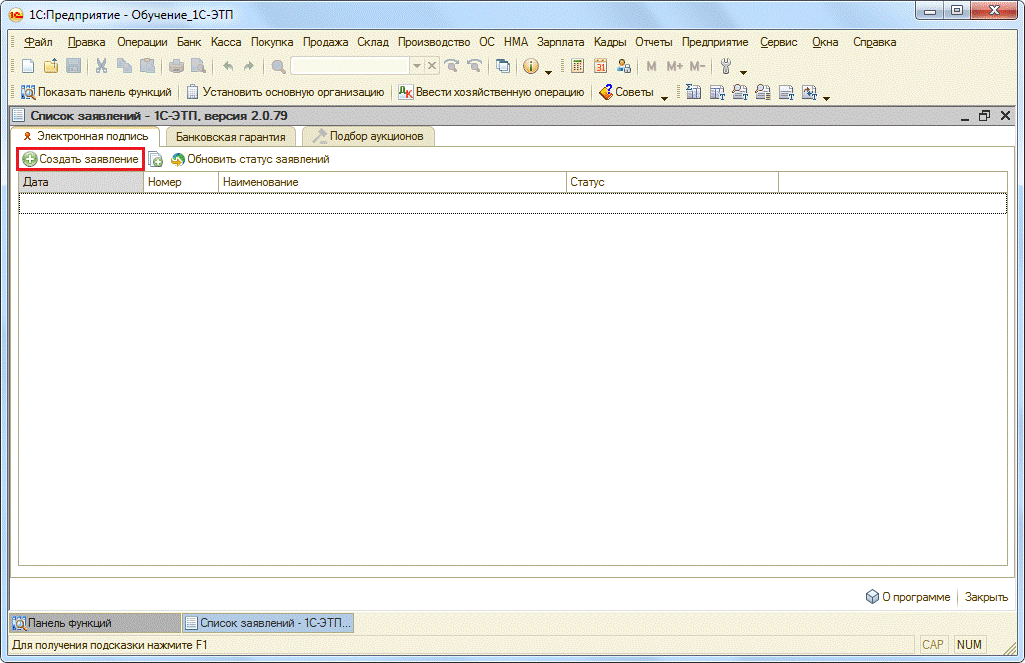
Рис. 3.5.2.
Откроется окно «Мастера получения электронной подписи», ознакомьтесь с общей информацией по сервису и нажмите кнопку «Далее» (рис. 3.5.3.).
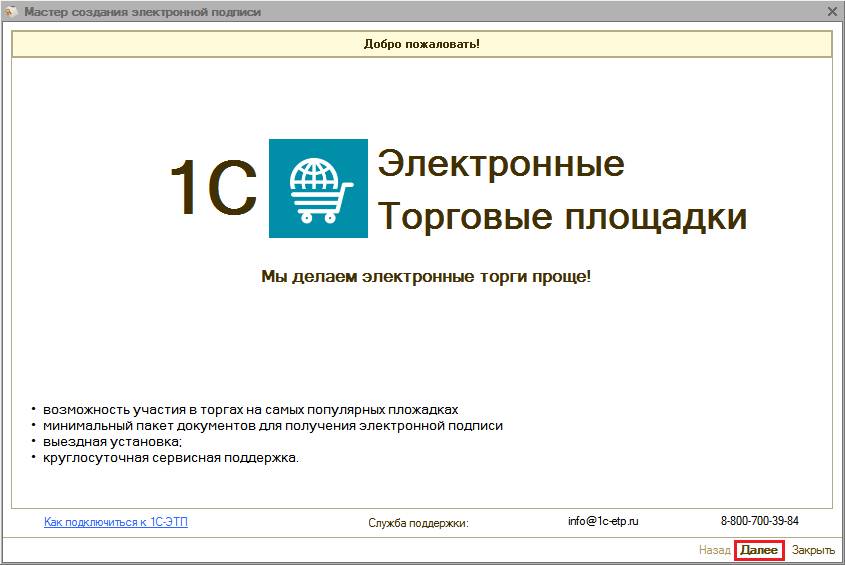
Рис. 3.5.3.
«Мастер получения электронной подписи» определит какое средство криптографической защиты информации (СКЗИ) установлено на Вашем компьютере (рис. 3.5.4.).
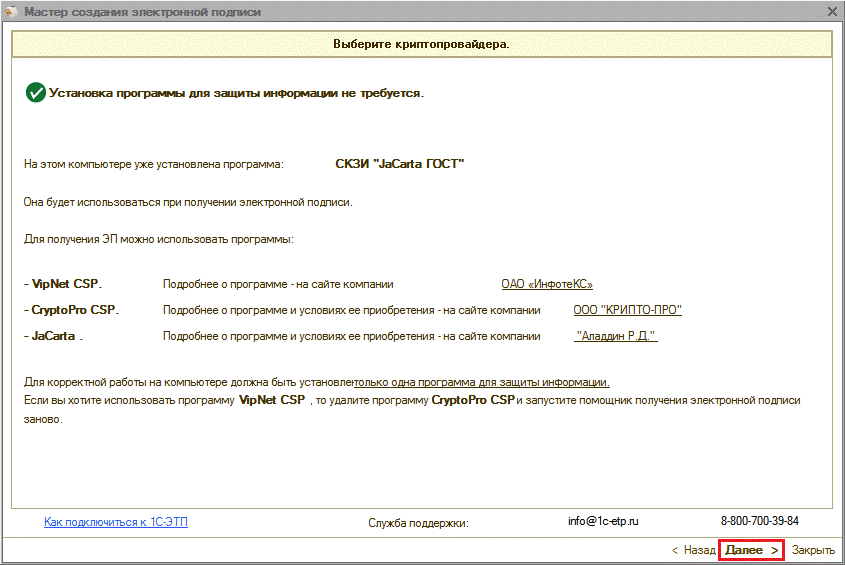
Рис. 3.5.4.
Для получения электронной подписи с тарифом ЕГАИС необходимо использовать СКЗИ Криптотокен JaCarta PKI/ГОСТ/SE.
 |
JaCarta PKI/ГОСТ/SE – это защищенный носитель, предназначенный для формирования и хранения электронной подписи и строгой двухфакторной аутентификации пользователей при доступе к защищенным информационным ресурсам. Наличие такого защищенного носителя является обязательным условием для получения доступа к ЕГАИС. |
В момент создания заявления на получение электронной подписи защищенный носитель JaCarta PKI/ГОСТ/SE должен быть вставлен в компьютер. Для того, чтобы в дальнейшем работать с защищенным носителем и иметь доступ к просмотру информации, сохраненной на нем необходимо наличие установленного в систему программного обеспечения "Единый клиент JaCarta".
Если на Вашем компьютере не установлено программное обеспечение "Единый клиент JaCarta", необходимо скачать его и установить согласно Приложению 3 настоящего Руководства.
Далее необходимо принять Соглашение о присоединении к регламенту Удостоверяющего центра. Проставьте отметку «Подтверждаю...» и нажмите кнопку «Далее» (рис. 3.5.5.).
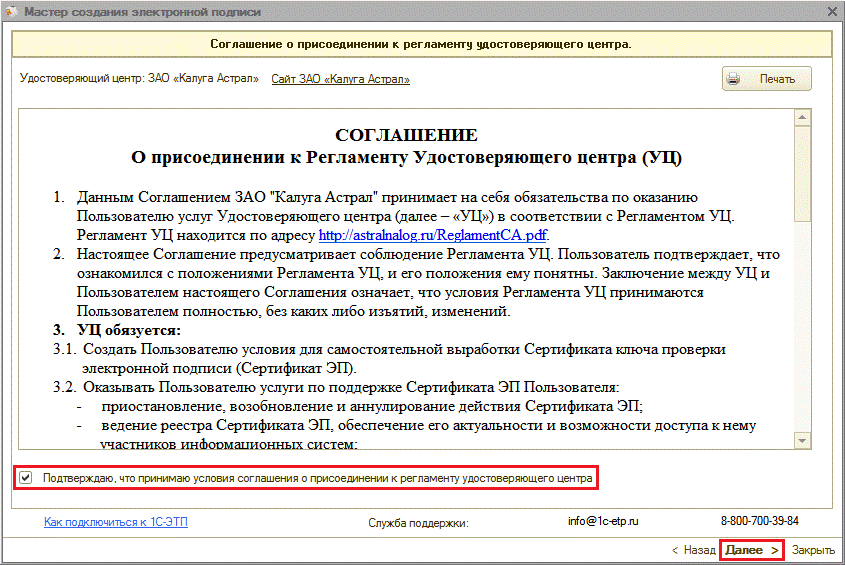
Рис. 3.5.5.
Откроется шаг выбора типа пользователя электронной подписи (рис. 3.5.6.). Отметьте выбор нажатием на соответствующую кнопку, для перехода к следующему шагу нажмите кнопку «Далее».
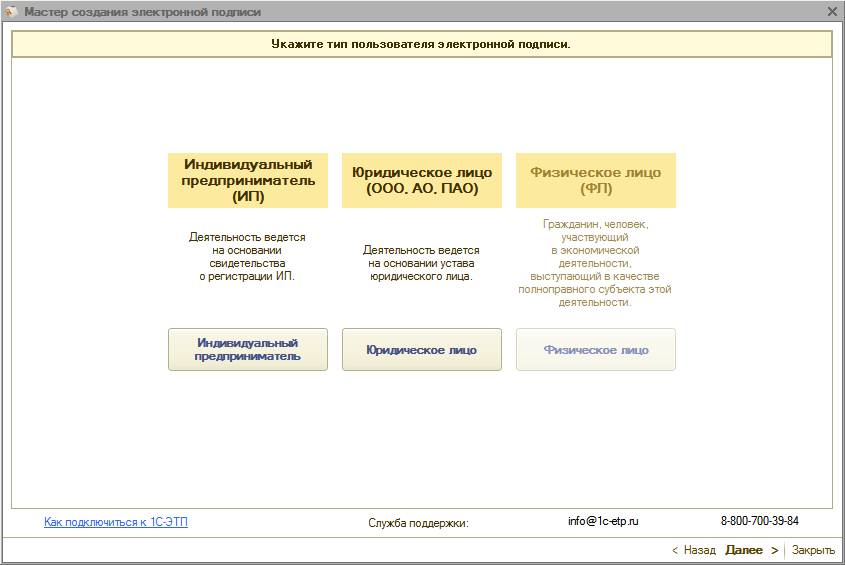
Рис. 3.5.6.
На следующих этапах заполнения заявления в зависимости от выбранного типа пользователя необходимо следовать указаниям п.п.3.1 и 3.2 настоящего Руководства до шага создания ключа электронной подписи.
На этом шаге Вам будет предложено создать ключ электронной подписи. Ознакомьтесь с инструкцией по созданию ключа электронной подписи и с руководством по обеспечению безопасности использования электронной подписи и средств электронной подписи. В инструкции по созданию ключа электронной подписи содержится информация о стандартных паролях пользователя и администратора защищенного носителя JaCarta PKI/ГОСТ/SE. Введите PIN-код пользователя и после этого нажмите кнопку «Создать ключ электронной подписи» (рис. 3.5.7.).
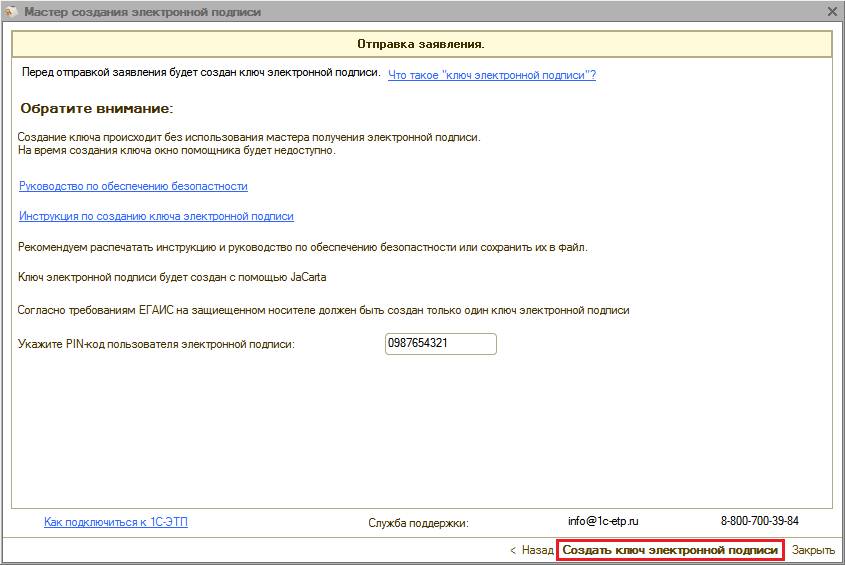
Рис. 3.5.7.
|
|
Для работы с ЕГАИС на защищенном носителе JaCarta PKI/ГОСТ/SE должен быть создан только ОДИН ключ электронной подписи. В случае если будет записано несколько ключей электронной подписи, воспользоваться можно будет только последним, остальные ключи будут неактивны. |
После генерации контейнера закрытого ключа запрос на создание сертификата ключа проверки электронной подписи будет отправлен и перед Вами появится следующее сообщение (рис. 3.5.8.). Нажмите кнопку «Закрыть».

Рис. 3.5.8.
Для проверки результата обработки заявления на получение сертификата электронной подписи на вкладке «Электронная подпись» необходимо открыть заявление и нажать кнопку «Обновить статус» (рис. 3.5.9.).
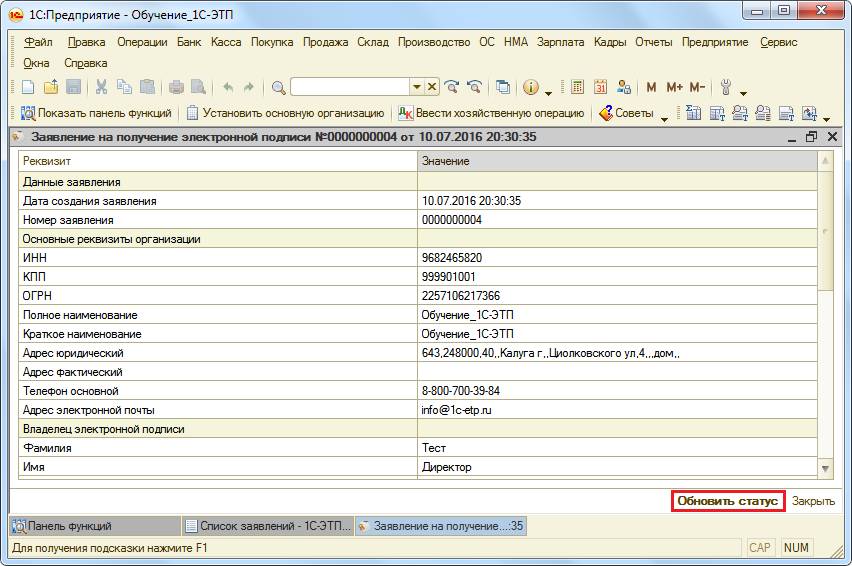
Рис. 3.5.9.
|
|
В момент обновления статуса заявления защищенный носитель JaCarta PKI/ГОСТ/SE с записанным на него контейнером закрытого ключа должен быть вставлен в компьютер. |
В случае успешной обработки отобразится служебное сообщение (рис. 3.5.10.), чтобы продолжить подключение введите PIN-код пользователя и нажмите кнопку «ОК».
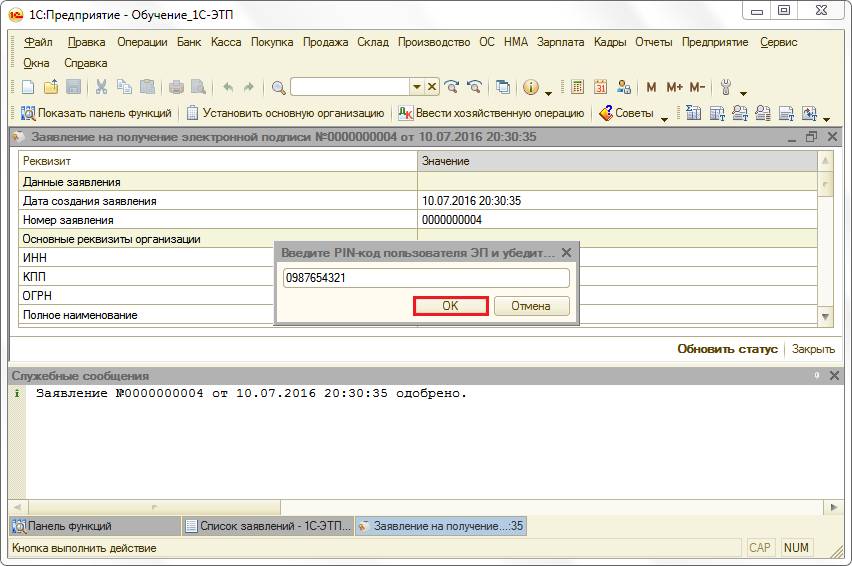
Рис. 3.5.10.
Произойдет автоматическая установка сертификата ключа проверки электронной подписи в контейнер закрытого ключа и настройка электронной подписи, о чем отобразится соответствующее сообщение (рис. 3.5.11.).
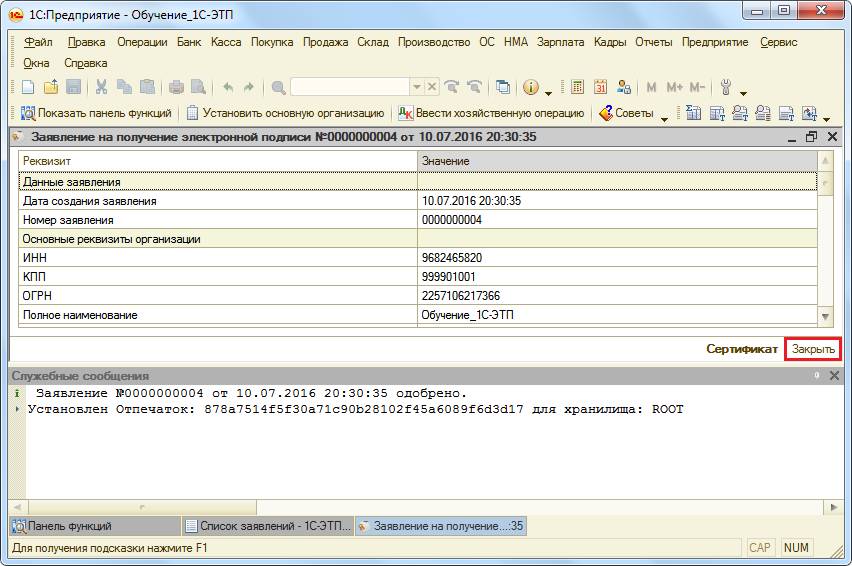
Рис. 3.5.11.
Нажмите кнопку «Закрыть», Ваша электронная подпись готова для использования в ЕГАИС.